
Bitsy
Aprendé a crear viñetas interactivas en 8-bits y 3 colores con tu tía rumpel.
¿Qué es Bitsy?
Bitsy es una herramienta creada por Adam Le Doux para hacer viñetas interactivas con varias limitaciones para que el proceso no sea abrumador.
¿Tenés ejemplos de viñetas hechas con Bitsy?
No todos los bitsies listados están en español, pero todos son de autores argentines.
Búsqueda implacable (de Solchu Paletas) neceitás encontrar un lugar para cargar tu SUBE.
Queremos Flan! (de suribe se te prende fuego la casa, pero vos querés flan.
A Door (de Miss Leno) estás buscando algo que te mantenga caliente en el invierno.
Get Some Sleep (de crysanthema) sos una nena de 13 años que quiere dormir con el mundo en contra.
Maybe I should just leave (de rumpel) estás en un bar tratando de conocer gente nueva.
Acá se nos terminaron los bitsies argentinos, pero hay una selección de bitsies hecha por Matajuegos y otra curada por Lorenzo Pilia.
Bitsy Omnibus tiene un listado de todos los bitsies que existen hasta el día de la fecha.
❝PD: Bitsy es el nuevo Twine❞
1. 🔗 Abrir Bitsy
Ir a ledoux.io/bitsy/editor.html
2. 💬 idioma
Desplegamos las opciones tools->settings y en el dropdown de language, seleccionamos español.

Después, en el menú desplegable de font seleccionamos Unicode European Large. Así Bitsy puede soportar las tildes y la ñ.

3.  room(habitación)
Toda viñeta hecha en bitsy comienza en una room(habitación). En una room se encuentran:
 Nuestro avatar
 Tiles (cuadraditos que se usan para dibujar el fondo de nuestra viñeta)
 Sprites (personajes de nuestra viñeta con los que nuestro avatar puede interactuar)
 Items (objetos que nuestro avatar puede recolectar)
Cada vez que creemos un nuevo bitsy, vamos a ver que ya existe una room con un avatar, tiles y un sprite. Si apretamos el botón  , vamos a poder probar nuestra viñeta interactiva. Tu avatar se mueve con las flechitas e interactúa con los elementos de la room cuando choca con ellos.
Cuando hagas cambios en tu viñeta o te canses de jugar, acordate de apretar  .
.
Esta primera room se llama room 0. Si bien podemos modificarla. NO HAY QUE BORRARLA NUNCA O SE ROMPE TODO.
4. avatar

En el panel de dibujar se encuentra la pestaña de . Todas las pestañas de dibujar contienen una grilla y si clickeamos sobre uno de los cuadraditos de la grilla, le cambiamos el color.
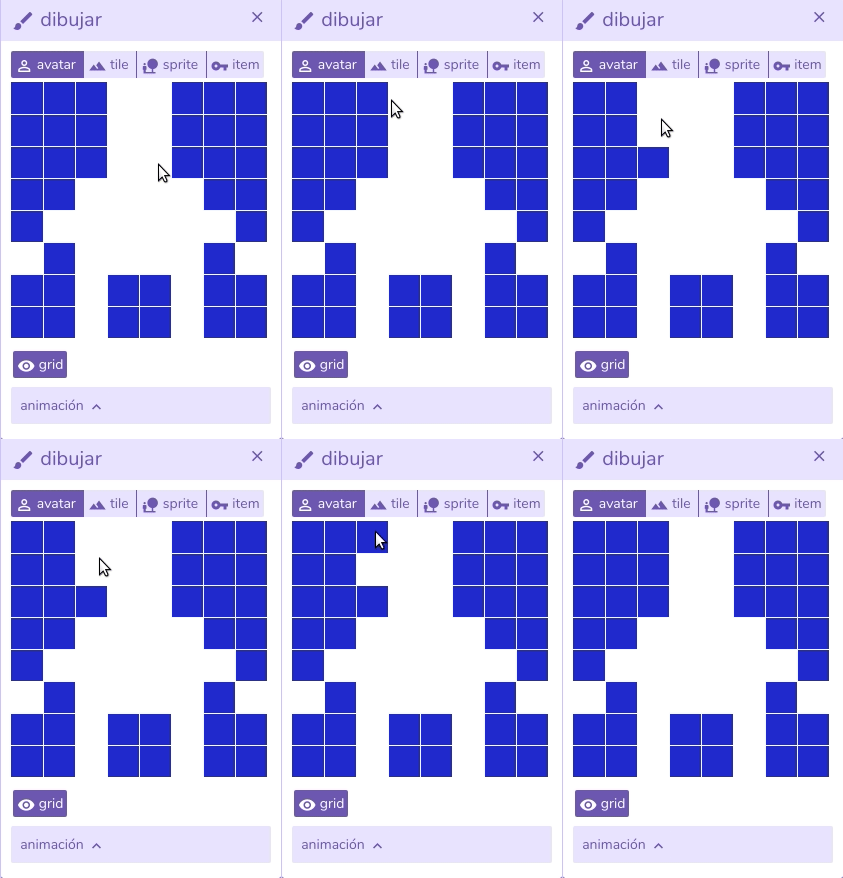
Podemos modificar a nuestro avatar inicial para que tenga el aspecto que más nos guste. Si clickeamos sobre cualquier lugar del panel de room cuando el panel de dibujar está posicionado en la pestaña de avatar, podemos cambiar la posición inicial de nuestro avatar.

Todos los cambios que hagas se guardan en tu navegador y permanencen aunque lo cierres y lo vuelvas a abrir. Para borrar todos tus cambios, podés desplegar las herramientas y hacer click en  nuevo juego.
5. tiles
Los tiles se usan para dibujar el fondo de nuestra room. Si bien la pestaña de tile se parece a la de avatar, tiene muchas más cosas:
 un campo de nombre para poder etiquetar nuestro tile y ubicarlo con más fácilidad
 sirve para crear un nuevo tile
 sirven para navegar entre los tiles que hayamos creado
 sirve para buscar un tile por nombre
 duplica al tile que estás viendo actualmente
 elimina al tile que estás viendo actualmente
 le dice a Bitsy (el programa) que nuestro avatar no puede caminar por encima del tile que estás viendo actualmente.
Si clickeamos sobre cualquier lugar del panel de room cuando el panel de dibujar está posicionado en la pestaña de tile, podemos pintar la room con el tile que estamos viendo actualmente. Si clickeamos nuevamente en la misma posición de una room, borramos esa posición.

6. sprites & items
Los sprites son personajes con los que interactúa nuestro avatar.
La pestaña de sprite es casi igual a la pestaña de tiles, solo que en lugar de tener una opción de pared, tiene un cuadro de diálogo.
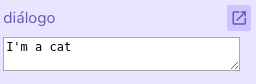
En la cajita de diálogo podemos escribir lo que va a decir el sprite, que estamos editando actualmente, cuando se choque con nuestro avatar.

Los items son muy parecidos a los sprites, solo que nuestro avatar los recolecta cuando interactúa con ellos.

7.  animaciones
Seguramente notaste que en cada pestaña del panel de dibujar hay un menú deplegable que dice animación.
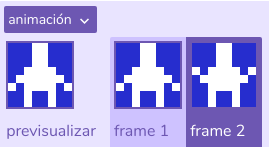
Si lo desplegás vas a ver tu dibujo dividido en dos cuadros. Si hacés click en cualquiera de esos cuadros vas a poder dibujar las animaciones de tu dibujo.
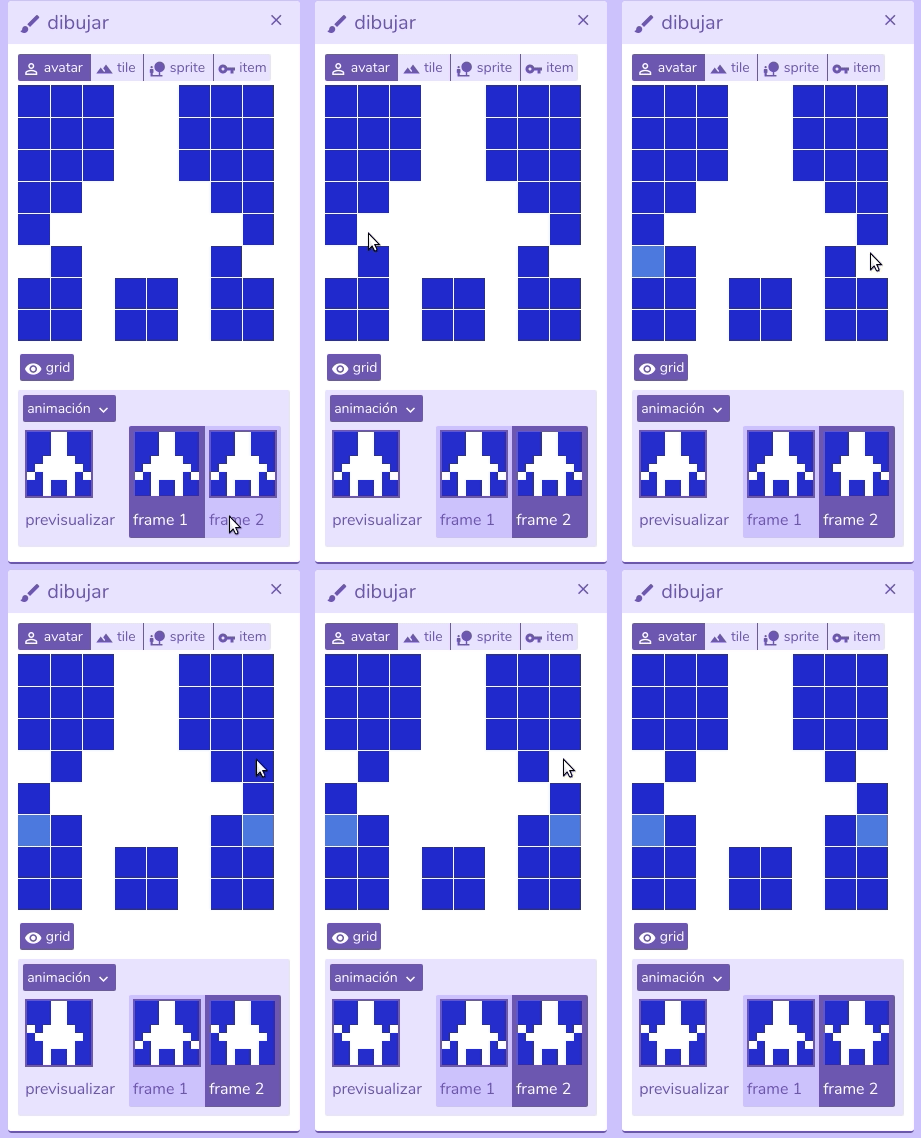
Esto significa que ¡todo se puede animar en bitsy!, pero que solamente podés usar dos cuadros por cada animación.
8.  colores!
El panel de colores nos permite personalizar los colores de nuestro bitsy. Solamente podés usar 3 colores por room y esos tres colores forman una paleta. Lo bueno es que podés tener más de una room y que cada room tiene su propia paleta.

Para seleccionar la paleta de tu room, podés ir al panel de room y en el menú desplegable de herramientas de juego elegir la paleta que quieras usando el menú desplegable de colores.

9.  salidas & finales
Tu bitsy puede tener una sola room, pero también puede que quieras desarrollarlo en varias. Si querés agregar una nueva room, podés hacerlo en el menú desplegable de herramientas de juego en el panel de room. Una vez ahí presionás el botón de y con eso ya tenés una room nueva.
Si decidís agregar más de una room a tu bitsy, podés conectar las rooms entre sí con el botón de .Ese botón abre un panel de salidas.


Cuando apretamos el botón de  , primero tenemos que elegir el lugar de la room que se corresponde con nuestra salida. Después tenemos que seleccionar la room a la que queremos salir utilizando el menú desplegable de esta salida te lleva a. Finalmente, hacés click sobre el lugar de la vista previa de la room en dónde quieras colocar la salida y listo.
Las salidas te llevan de una room a otra y viceversa. Si hacés click en la flecha que conecta las salidas entre si, podés convertir una salida bidireccional en una salida sin retorno.
Un final es parecido a una salida, solo que en lugar de seleccionar a qué nueva room lleva el sector de room sobre el que hiciste click, escribís el texto que va a aparecer cuando el avatar camine sobre ese sector de la room. Los finales marcan el final de tu viñeta.
10.  descargar
Si desplegamos las opciones de herramientas->descargar y hacemos click en el botón de , vamos a poder descargar una copia de nuestro juego a nuestra computadora.

Lo que acabás de descargar es un archivo 📄 html común. Cualquier persona lo puede leer con cualquier navegador.
💌 Mandáselo a tu tía por mail (o por twitter =O).
💻 Sentá a tu abuela frente a la pantalla para que lo pruebe.
📋 Copialo en la máquina de tu abuelo usando un pendrive.
📎 Adjuntalo en un mensaje de texto a tu tía.
☁ Subilo a la nube.
🌐 Colgalo en una página web. Como itch.io.
💾 ¿Cargalo en un diskette? No sé.
¡Pero mostrá lo que hiciste! Es una de las partes más lindas de crear.
❤ ¡Listo!
¡Ya sabés todo lo básico que hace falta para armar tus propias viñetas en Bitsy!
- Si no sabés sobre qué hacer una viñeta, acordate de lo que dice Anna Anthropy en Rise of the Videogame Zinesters:
❝¿Sobre qué hacer un juego? Tu perro, tu gato, tu hijo, tu novio, tu novia, tu madre, tu padre, tu abuela, tus amigos, tus amigos imaginarios, tus vacaciones de verano, tu invierno en las montañas, tu hogar de la niñez, tu hogar actual, tu hogar del futuro, tu primer laburo, tu peor laburo, el laburo que desearías tener. […]❞
Se pueden hacer cosas mucho más avanzadas, conozco gente que ha metido un bitsy adentro de un twine, pero lo que busco con esta guía es que puedas dar tus primeros pasos en la herramienta.
El formato de esta guía fue robado sin tapujos de la Guía Twine por David T. Marchand.
Si me llego a enterar de que hiciste una viñeta usando Bitsy y no me la mostraste, me voy a poner triste =(
🙋 Florencia Rumpel Rodriguez